Wie verbinden Sie Ihre Direktbuchungswebsite mit Ihrer eigenen Domain?
Sie haben bereits eine Domain und möchten diese mit Ihrer neuen Buchungswebsite verbinden? Großartig! Mit Holidu können Sie Ihre Direktbuchungswebsite problemlos mit Ihrer eigenen Domain verbinden.
Bevor Sie beginnen, stellen Sie bitte sicher, dass Sie Zugriff auf die Einstellungen Ihres Domain-Providers haben (z. B. AWS, Vercel, etc.). Bitte beachten Sie: Wenn Sie bereits eine Website auf dieser Domain betrieben haben, wird diese durch Ihre neue Direktbuchungswebsite ersetzt, sobald dieser Prozess abgeschlossen ist.
Schritt-für-Schritt-Anleitung zur Verbindung Ihrer Domain
Schritt 1: Starten Sie den Prozess in der Holidu-Anwendung durch die Konfiguration Ihrer Website
Folgen Sie diesen einfachen Schritten, um den Verbindungsprozess zu initiieren:
- Klicken Sie auf "Website aktivieren", falls diese noch nicht aktiviert ist
- Klicken Sie auf "Meine Domain verbinden"
- Nach dem Start der Einrichtung und der Eingabe Ihres vorhandenen Domainnamens wird eine DNS-Registerkarte angezeigt

In diesem Schritt generiert Holidu spezifische DNS-Werte für Sie. Sie müssen diese Werte kopieren und in den nächsten Schritten in die Einstellungen Ihres Domain-Providers einfügen.
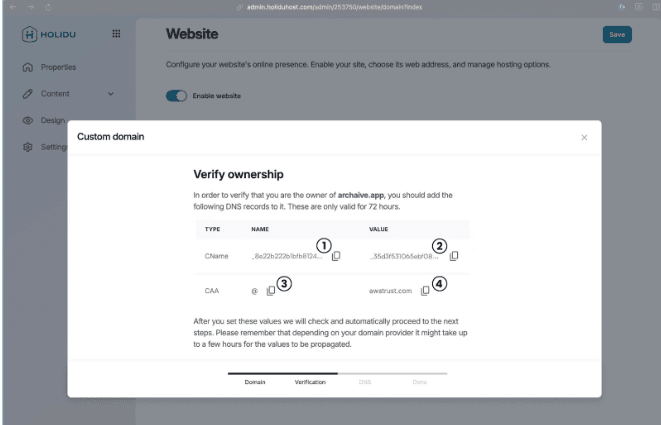
Tipp: Machen Sie sich keine Sorgen, wenn Sie nicht mit DNS-Einstellungen vertraut sind. Wir führen Sie in Schritt 2 durch den Prozess!
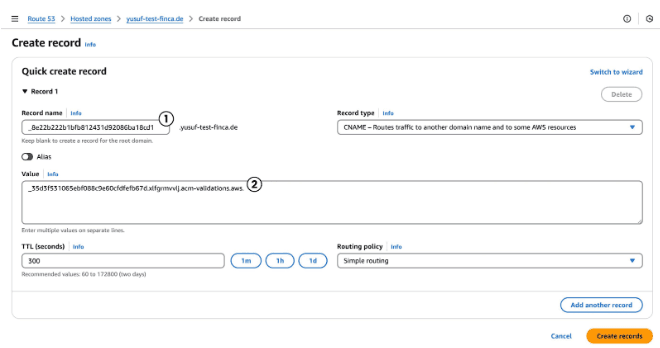
Schritt 2: Erstellen Sie einen neuen CNAME-Eintrag in Ihren Domain-Einstellungen
Melden Sie sich jetzt bei Ihrem Domain-Provider an und suchen Sie nach einer Option zum Erstellen eines neuen Eintrags oder eines neuen DNS-Eintrags. Ein Formular wird sich öffnen.
- Wählen Sie für den "Typ" die Option CNAME aus
- Kopieren Sie in der Holidu-Anwendung den "NAME"-Wert aus der CNAME-Zeile und fügen Sie ihn in das Namensfeld des zu erstellenden Eintrags ein
- Kopieren Sie dann den "VALUE" aus derselben Zeile und fügen Sie ihn in das Wertefeld des zu erstellenden Eintrags ein
- Die Felder "TTL" und "Routing-Richtlinie" können normalerweise mit ihren vorausgefüllten Werten belassen werden
Nach diesen Einstellungen erstellen Sie den Eintrag.
Beispiel (AWS):
Wichtig: Falls bereits Einträge für die Domain gespeichert sind, die Sie verwenden möchten, löschen Sie diese bitte. Dies trennt Ihre vorhandene Website von der Domain, damit sie für Kunden nicht mehr erreichbar ist. Dieser Schritt ist notwendig, um die Domain mit Ihrer neuen Direktbuchungswebsite zu verbinden.
Schritt 3: Fügen Sie einen CAA-DNS-Eintrag in Ihren Domain-Einstellungen hinzu
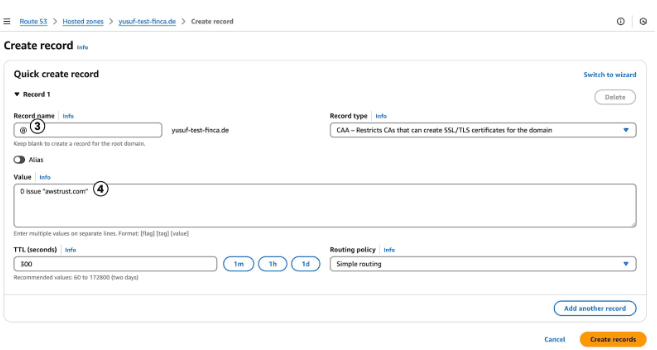
Erstellen Sie einen weiteren Eintrag in Ihren Domain-Einstellungen. Dieses Mal:
- Wählen Sie für den "Typ" die Option CAA aus
- Kopieren Sie in der Holidu-Anwendung den "NAME"-Wert aus der CAA-Zeile und fügen Sie ihn in das Namensfeld des zu erstellenden Eintrags ein
- Fügen Sie im Wertefeld den Wert ein, den Sie aus der Holidu-Anwendung erhalten
- Einige Provider erfordern möglicherweise ein spezielles Format für das Wertefeld, z. B. 0 issue "http://awstrust.com". In diesem Fall fügen Sie den Wert aus Holidu in Anführungszeichen ein
- Die Felder "TTL" und "Routing-Richtlinie" können normalerweise mit ihren vorausgefüllten Werten belassen werden
Nach diesen Einstellungen erstellen Sie den Eintrag.
Beispiel (AWS):
Schritt 4: Kehren Sie zur Holidu-Anwendung zurück, um zu überprüfen, ob die Einträge erkannt werden
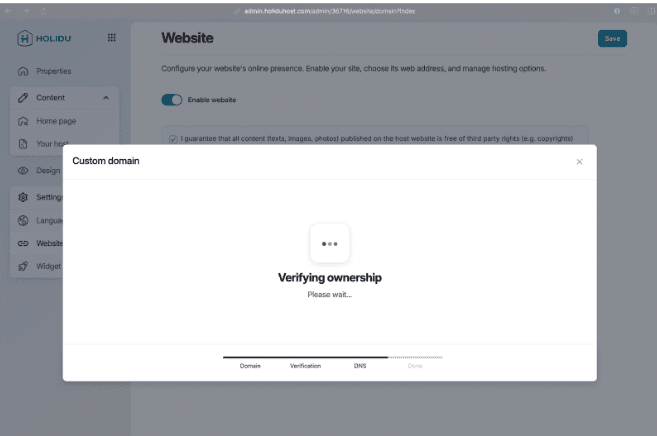
Mit den gerade hinzugefügten Einträgen überprüft Holidu automatisch die DNS-Einstellungen, die Sie eingegeben haben. Dieser Prozess dauert normalerweise etwa 5 Minuten.
Wenn alles in Ordnung ist, wird Ihre Domain verifiziert und Sie werden direkt zum letzten Schritt der Einrichtung weitergeleitet.
Schritt 5: Fügen Sie einen ALIAS-DNS-Eintrag in Ihren Domain-Einstellungen hinzu
Nach der Verifizierung Ihrer Domain durch Holidu müssen Sie einen weiteren DNS-Eintrag in Ihren Domain-Einstellungen hinzufügen. Holidu stellt Ihnen die folgenden Werte bereit:
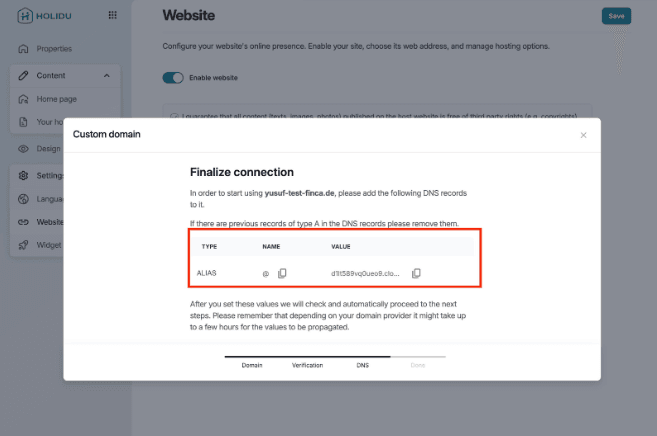
Erstellen Sie einen neuen Eintrag und ändern Sie den Typ dieses Mal zu ALIAS.
Kopieren Sie in der Holidu-Anwendung den Wert, der für den ALIAS-Eintrag bereitgestellt wird. Fügen Sie ihn in das Wertefeld in den Domain-Provider-Einstellungen ein.
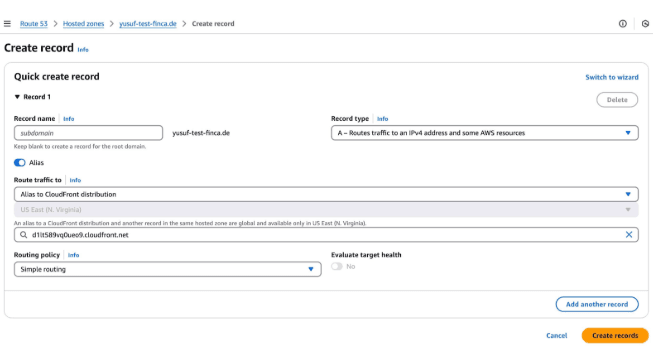
Stellen Sie vor dem Fortfahren sicher, dass Ihre Domain-Provider-Einstellungen nun die folgenden drei Einträge enthalten:
- ALIAS
- CAA
- CNAME
Alle drei sind erforderlich, damit Ihre Direktbuchungswebsite ordnungsgemäß verbunden wird.
Schritt 6: Abschließende Verifizierung
Kehren Sie zur Admin-Benutzeroberfläche zurück und warten Sie, bis die Domain verifiziert ist.
Holidu überprüft automatisch alles, was Sie eingerichtet haben. Dies kann einige Minuten dauern.
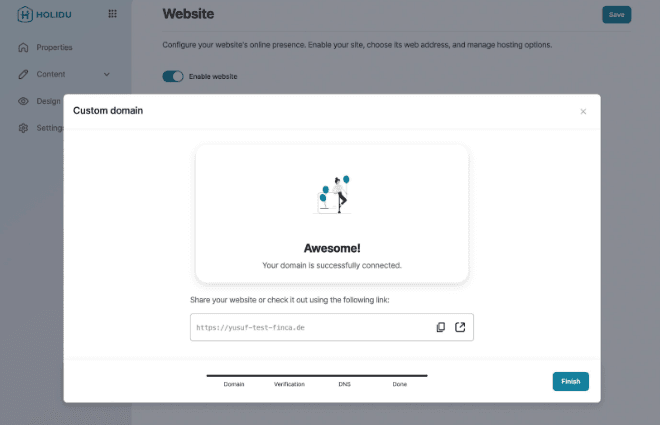
Glückwunsch! Sie können jetzt über Ihre eigene Domain auf die Direktbuchungswebsite zugreifen.
Zusammenfassung der wichtigsten Punkte
Denken Sie daran:
- Sammeln Sie alle DNS-Werte aus Holidu, bevor Sie zum Domain-Provider gehen
- Löschen Sie alle vorhandenen Einträge für die Domain, um Konflikte zu vermeiden
- Erstellen Sie alle drei erforderlichen Einträge: CNAME, CAA und ALIAS
- Geben Sie der Verifizierung Zeit – sie dauert normalerweise 5-10 Minuten
- Überprüfen Sie Ihre Domain nach der Verifizierung, um sicherzustellen, dass alles korrekt funktioniert
Haben Sie Fragen oder benötigen Sie weitere Hilfe? Unser Kundenserviceteam steht Ihnen gerne zur Verfügung!
Möchten Sie uns kontaktieren?
Wir sind hier, um zu helfen. Sie können uns direkt kontaktieren, wenn Sie Hilfe benötigen oder Fragen haben.
Kontaktieren Sie uns