Wie man sich mit SES.HOSPEDAJES verbindet
SES.HOSPEDAJES ist die offizielle Plattform des spanischen Innenministeriums, die der Einhaltung des Königlichen Dekrets 933/2021 dient. Sie fungiert als zentralisiertes System zur Meldung von Gastkenntnissen an das Ministerium, wie gesetzlich vorgeschrieben. Dieser Leitfaden erklärt, wie Sie Ihre Unterkunft auf der SES.HOSPEDAJES-Plattform registrieren und mit Ihrem Holidu-Konto verbinden, damit Gasteingabeformulare nach der Ankunft automatisch eingereicht werden.
Wichtig: Importierte Buchungen (solche, die nicht direkt über Holidu erstellt wurden) sind nicht mit SES.HOSPEDAJES verknüpft. Holidu kann Gastinformationen für diese Buchungen nicht automatisch übermitteln. Sie müssen die Daten manuell über Ihr SES.HOSPEDAJES-Konto sammeln und einreichen.
Registrierung und Verbindung mit SES.HOSPEDAJES
Schritt 1: Konto erstellen
Besuchen Sie die Website des Ministerio Del Interior, um Ihren Registrierungs- oder Anmeldeprozess zu beginnen. Klicken Sie auf „Hospedajes y alquiler de vehículos".
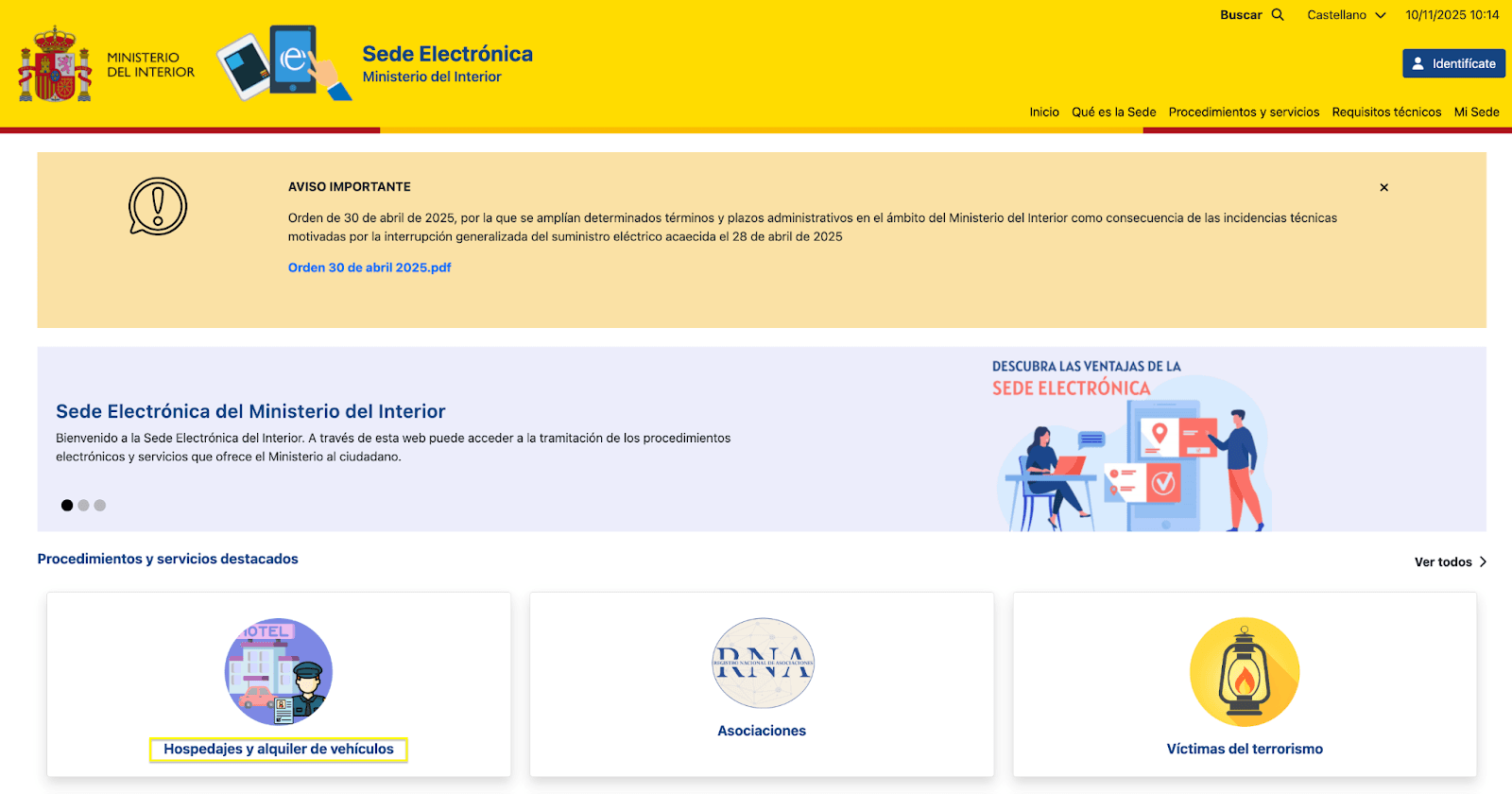
Sie haben 3 Möglichkeiten zur Registrierung:
- Acceso al registro de establecimientos y entidades: Wählen Sie diese Option, wenn Sie noch kein Konto und keine Cl@ve-Registrierung haben
- Acceso a la consulta y envío de comunicaciones de actividades de hospedajes o alquiler de vehículos: Verwenden Sie diese Option, wenn Sie bereits eine Cl@ve-Registrierung haben
- Acceso a la consulta y envío de comunicaciones de actividades de hospedajes o alquiler de vehículos: Wenn Sie bereits einen Login haben, können Sie diese Option verwenden
Schritt 2: Wählen Sie Ihre Verifizierungsmethode
Erhalten Sie ein digitales Zertifikat oder verwenden Sie Cl@ve PIN/DNIe. Falls erforderlich, beantragen Sie ein digitales Zertifikat über FNMT oder registrieren Sie sich mit Cl@ve. Klicken Sie dann auf das Symbol „@" im SES.HOSPEDAJES-Portal, um zu beginnen.
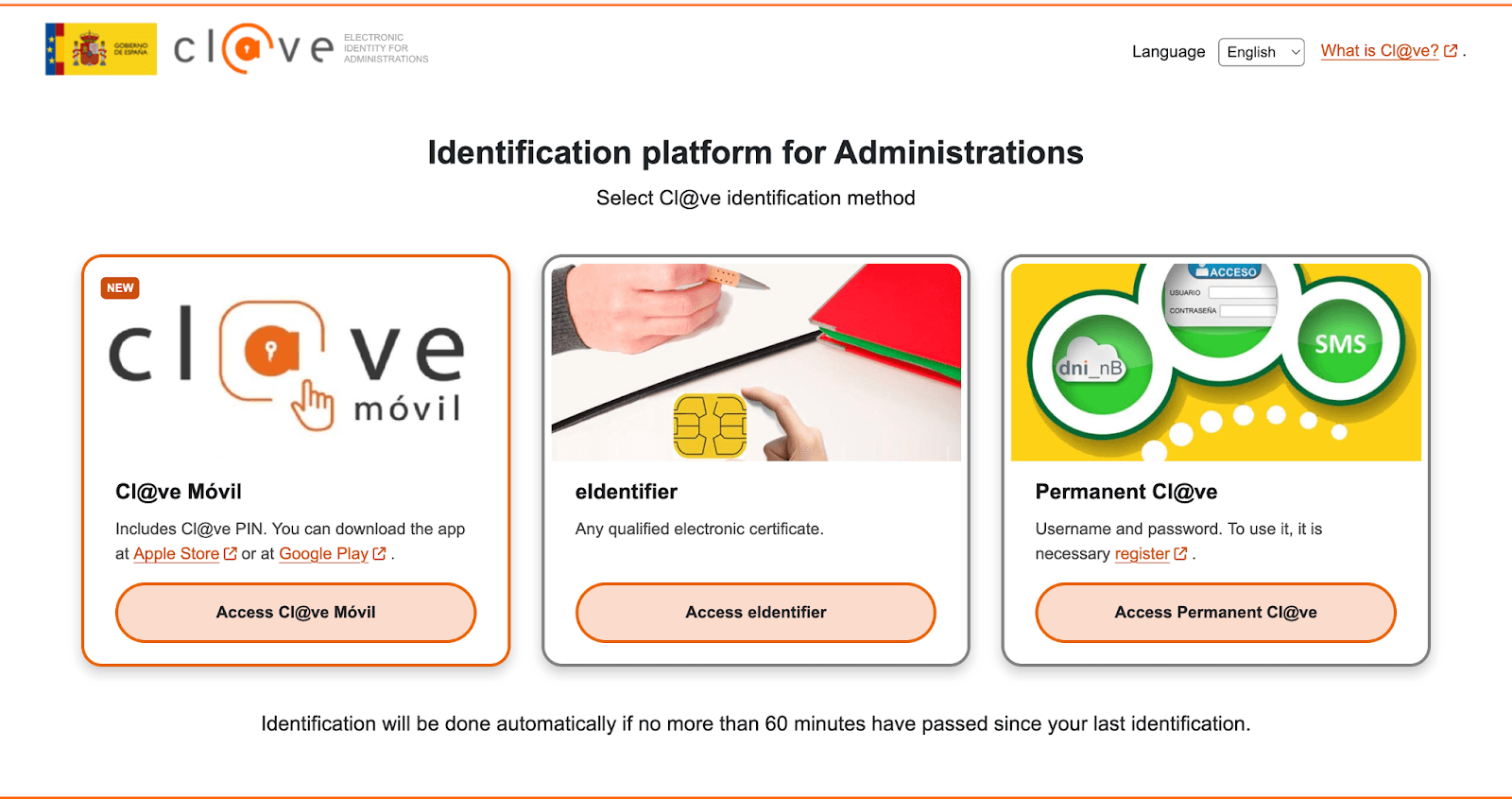
Schritt 3: Greifen Sie auf Ihr Konto zu und wählen Sie den Registrierungstyp
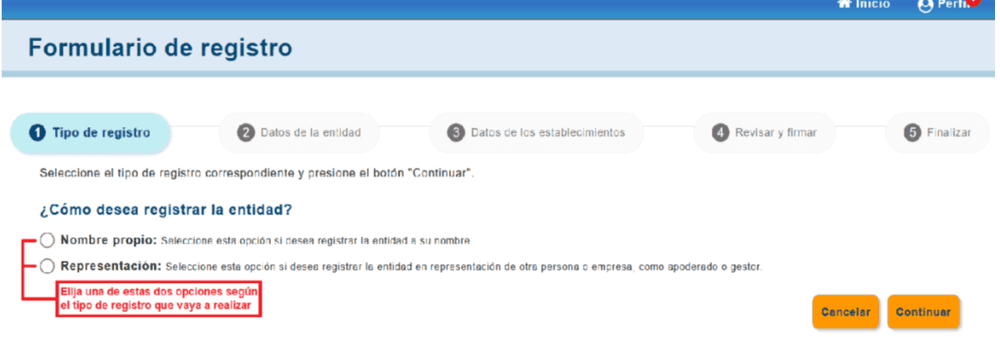
Nach der Anmeldung gehen Sie zu „Registro de entidades y establecimientos."
Wählen Sie den Registrierungstyp aus (z.B. „Hospedaje turístico"), bevor Sie fortfahren.
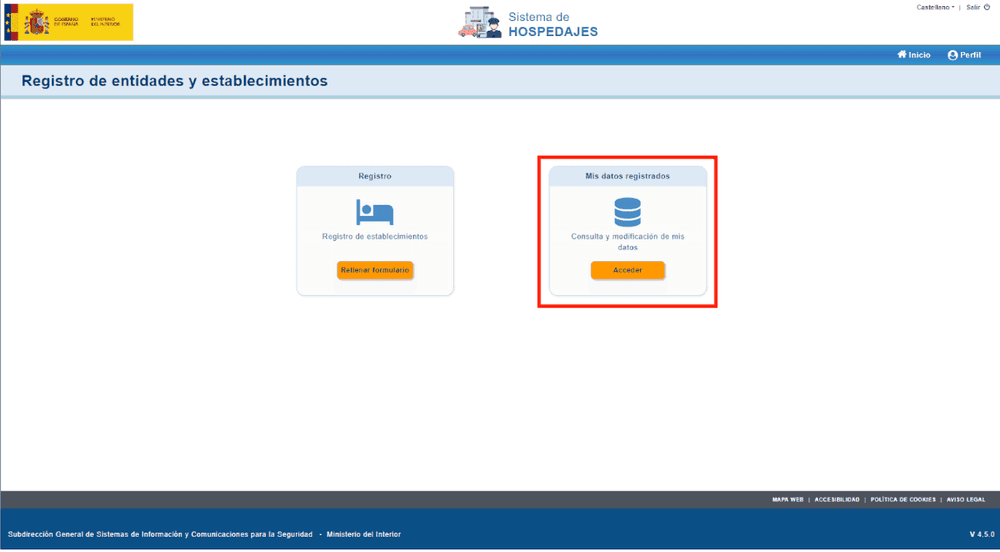
Schritt 4: Füllen Sie die registrierten Daten aus
Öffnen Sie „Mis datos registrados."
Füllen Sie alle erforderlichen Felder aus und aktivieren Sie „Envío de comunicaciones por servicio web."
Sie müssen dieses Kontrollkästchen aktivieren, bevor Sie signieren. Andernfalls werden Ihre Web-Service-Anmeldeinformationen nicht korrekt generiert.
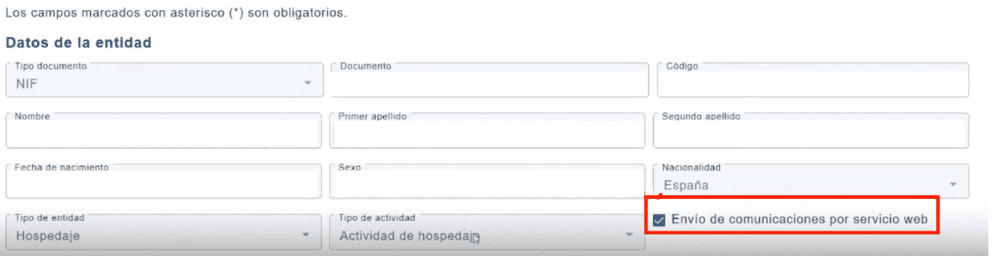
Dieser Schritt ist obligatorisch, um sicherzustellen, dass Ihre Anmeldeinformationen korrekt generiert werden und die Integration in externe Systeme ermöglichen.
Schritt 5: Registrieren Sie Ihre Unterkünfte
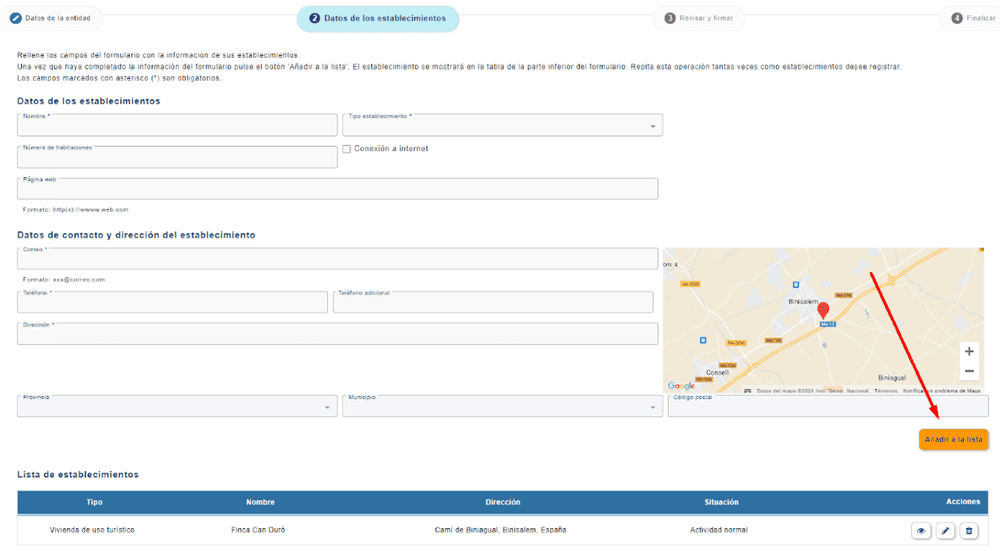
Nach Abschluss Ihrer persönlichen Daten registrieren Sie jede Unterkunft mit den entsprechenden Informationen (Details wie Name, Adresse und Lizenznummer).
Schritt 6: Überprüfen und signieren
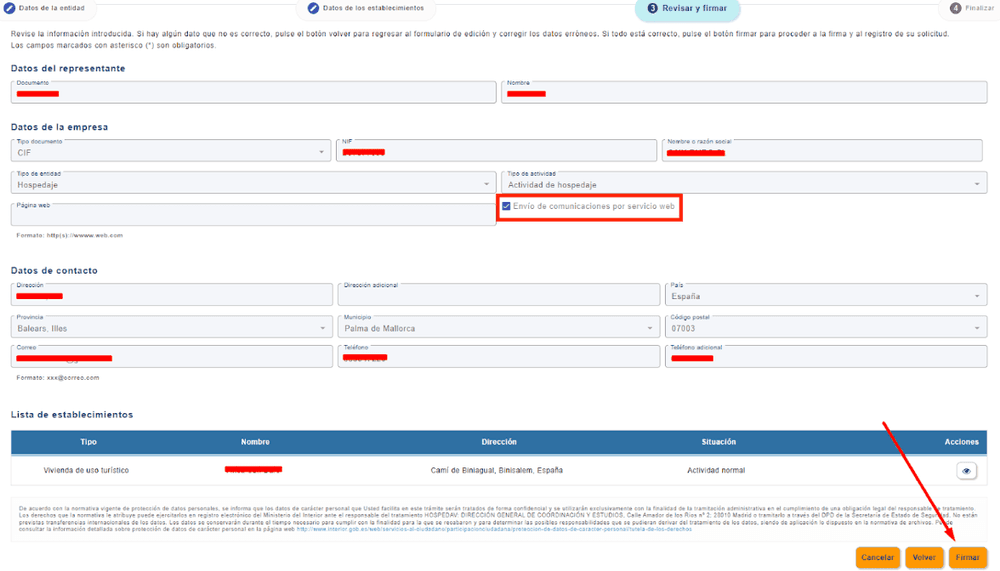
Überprüfen Sie Ihre Informationen und signieren Sie mit Autofirm@ oder Cl@ve Firma. Stellen Sie sicher, dass die Web-Service-Option vor der Signatur aktiv ist.
Schritt 7: Erhalten Sie Ihre Anmeldeinformationen
Nach der Signatur erhalten Sie eine E-Mail von no-reply@hospedajes.mir.es mit Ihren Anmeldeinformationen. Diese enthalten Ihren Eigentümercode, Unterkunftscode und Web-Service-Anmeldeinformationen (endend auf „WS"), die zur Aktivierung des automatischen Gast-Check-ins erforderlich sind.
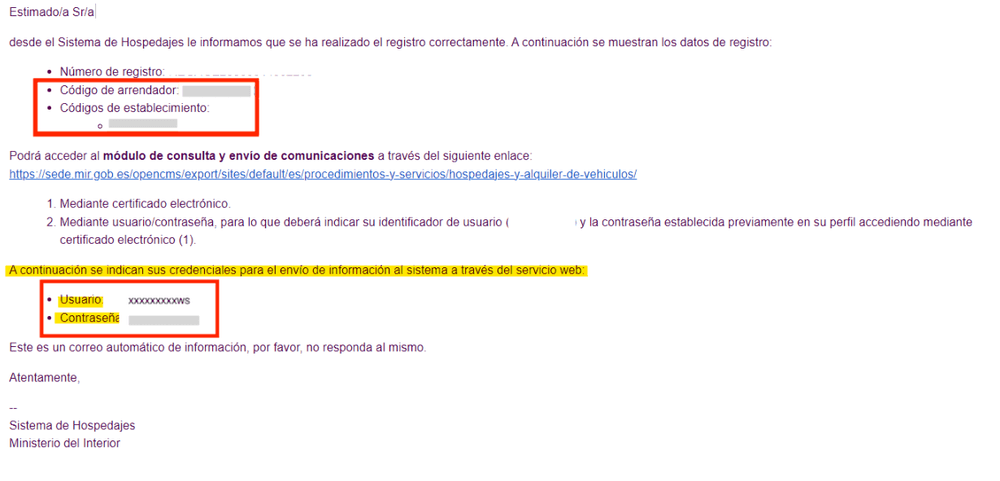
Diese Anmeldeinformationen sind erforderlich, um automatische Gast-Check-in-Übertragungen von Holidu zu aktivieren.
Was ist die Online-Check-in-Funktion?
Die Online-Check-in-Funktion verbindet Ihre Unterkunft direkt mit SES.HOSPEDAJES. Nach der Einrichtung überträgt Holidu automatisch Gastdaten nach jedem Gast, der das Online-Check-in-Formular ausfüllt. Klicken Sie hier für häufig gestellte Fragen (FAQs).
Führen Sie die folgenden Schritte aus, um Ihr SES.HOSPEDAJES-Konto mit Holidu zu verbinden. Stellen Sie sicher, dass Sie die neueste Version der Holidu-App verwenden, bevor Sie beginnen.
- Öffnen Sie die Holidu-App
- Navigieren Sie im Menü auf der linken Seite zu → Tools → Online-Check-in

- Klicken Sie auf Konfigurieren neben der Unterkunft, die Sie verbinden möchten.
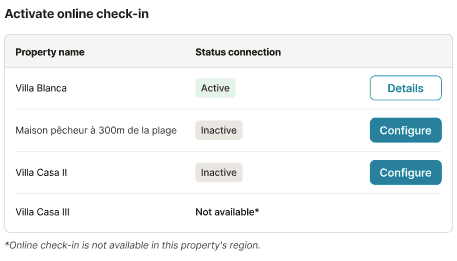
- Füllen Sie das Formular aus:
- Klicken Sie auf Statistikverbindung
- Wählen Sie SES.HOSPEDAJES
- Geben Sie Ihre Anmeldeinformationen ein (Benutzername, Passwort, Unterkunftscode, Eigentümercode)
- Klicken Sie auf Validieren
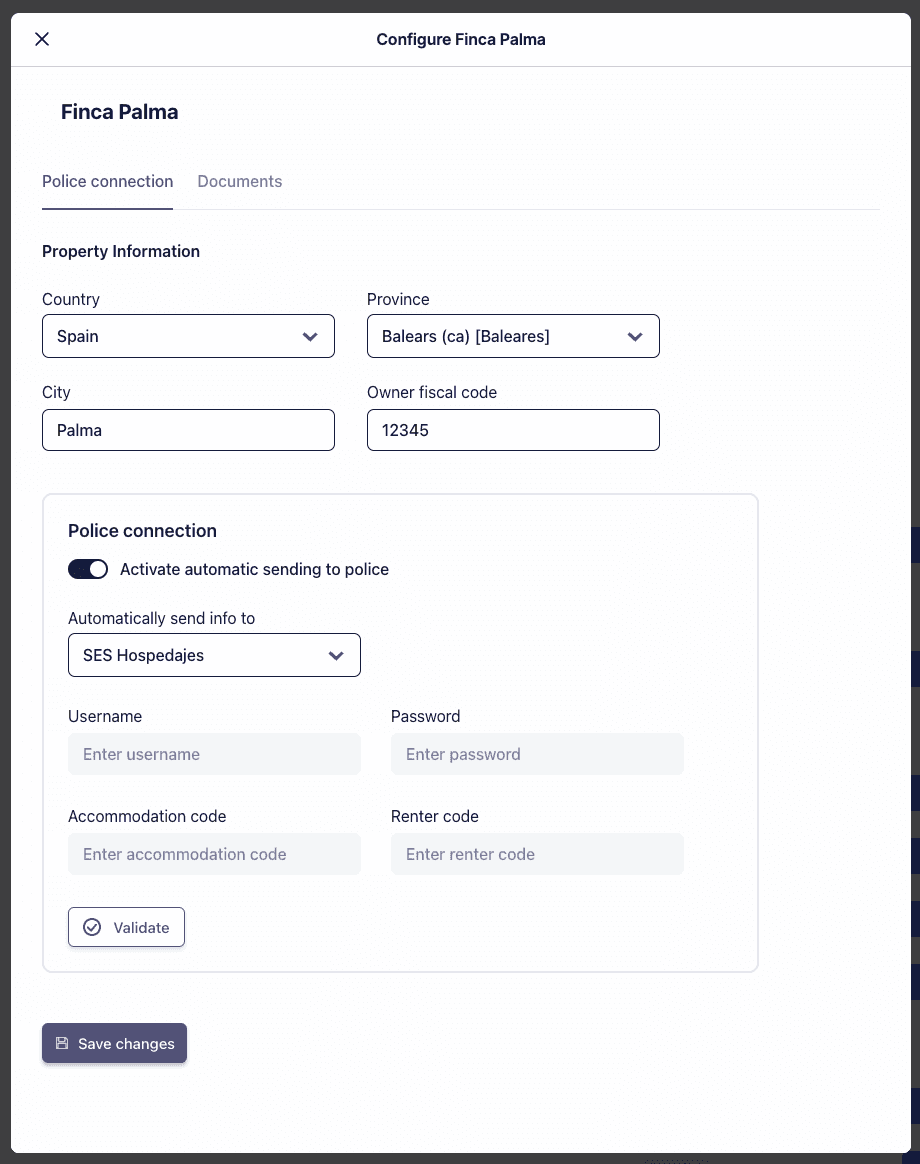
- Klicken Sie auf Änderungen speichern. Wenn keine Fehlermeldung angezeigt wird, ist Ihre Verbindung aktiv.
Hinweis: Unterkünfte in Katalonien oder dem Baskenland sollten Mossos d'Esquadra bzw. Ertzaintza auswählen.
Behebung von SES.HOSPEDAJES-Anmeldeinformationsproblemen
Wenn Sie Probleme mit Ihren Anmeldeinformationen haben, führen Sie diese aktualisierten Schritte aus:
- Greifen Sie auf die SES.HOSPEDAJES-Plattform zu, indem Sie hier klicken
- Wählen Sie das Symbol „@" für den Zugriff auf das Verzeichnis der Betriebe und Einrichtungen.
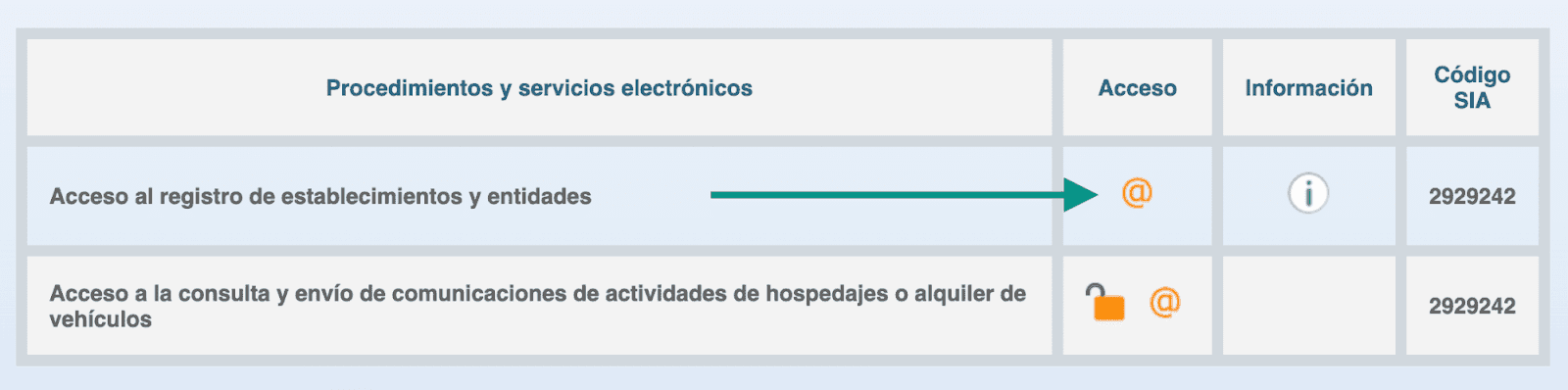
- Melden Sie sich mit Ihrem digitalen Zertifikat oder der Cl@ve-App an
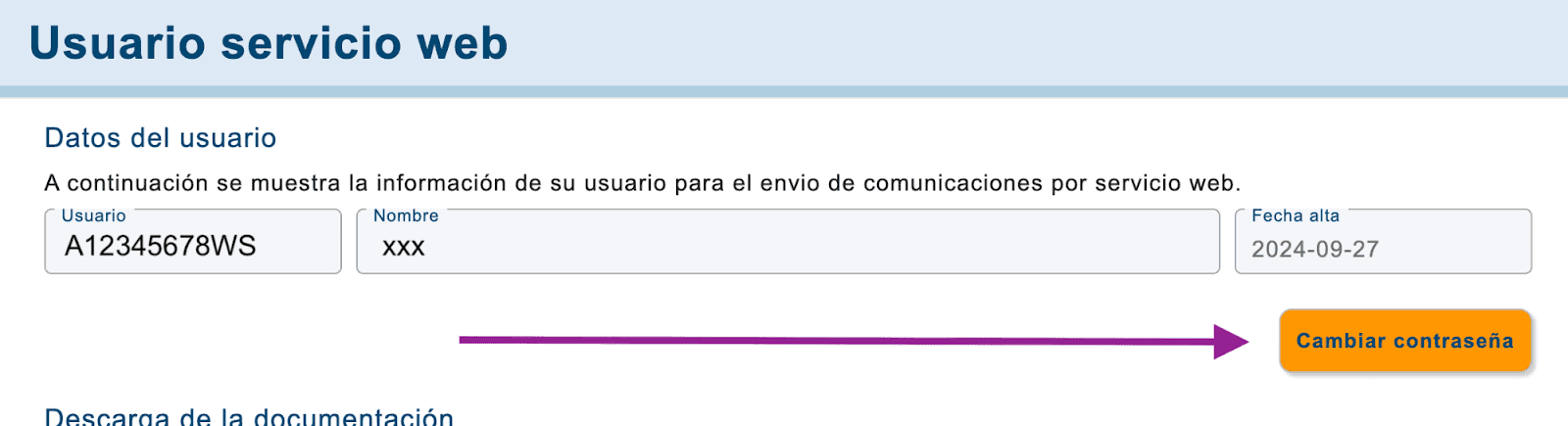
- Nachdem Sie angemeldet sind, klicken Sie unter „Kommunikationsdienst" auf die Option „Zugriff".
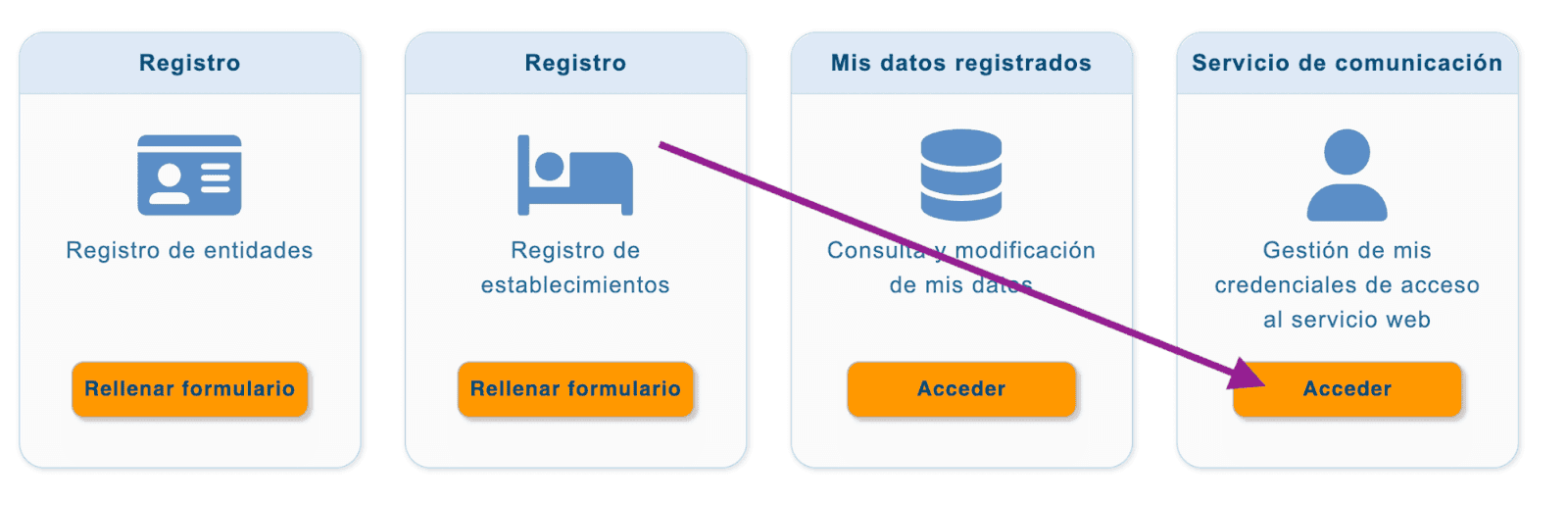
- Kopieren Sie den Benutzernamen aus der linken Spalte und klicken Sie auf „Passwort ändern", um das vorhandene Passwort zum Senden von Gastkenntnisformularen zu aktualisieren.
Wichtiger Hinweis: Nachdem die Online-Check-in-Funktion aktiviert wurde, erhalten Gäste das Check-in-Formular automatisch für berechtigte Buchungen. Wenn die SES.HOSPEDAJES-Anmeldeinformationen unvollständig oder fehlerhaft sind, wird das Formular zwar weiterhin gesendet, aber die automatische Übertragung von Daten an die Behörden schlägt fehl.
Möchten Sie uns kontaktieren?
Wir sind hier, um zu helfen. Sie können uns direkt kontaktieren, wenn Sie Hilfe benötigen oder Fragen haben.
Kontaktieren Sie uns