Wie verbinden Sie Ihre Direktbuchungswebsite mit Ihrer eigenen Domain?
Sie haben bereits eine Domain und möchten diese mit Ihrer Holidu-Buchungswebsite verbinden? Mit dieser Anleitung können Sie Ihre Domain nutzen, um mehr direkte Buchungen unter Ihrer eigenen Marke zu generieren.
Vor dem Start: Das sollten Sie wissen
Bevor Sie beginnen, stellen Sie sicher, dass Sie Zugriff auf die Einstellungen Ihres Domain-Anbieters haben (z. B. AWS, Vercel oder ähnliche). Wichtig: Falls auf dieser Domain bereits eine Website aktiv ist, wird diese durch Ihre neue Direktbuchungswebsite ersetzt, sobald der Prozess abgeschlossen ist.
Schritt-für-Schritt-Anleitung zum Verbinden Ihrer Domain
Schritt 1: Starten Sie den Prozess in der Holidu-App
Folgen Sie diesen einfachen Schritten:
- Klicken Sie auf Website aktivieren, falls diese noch nicht aktiviert ist.
- Klicken Sie auf Meine Domain verbinden.

Nach dem Start des Setups und der Eingabe Ihres Domain-Namens erscheint ein DNS-Tab mit spezifischen Werten, die Holidu für Sie generiert hat.
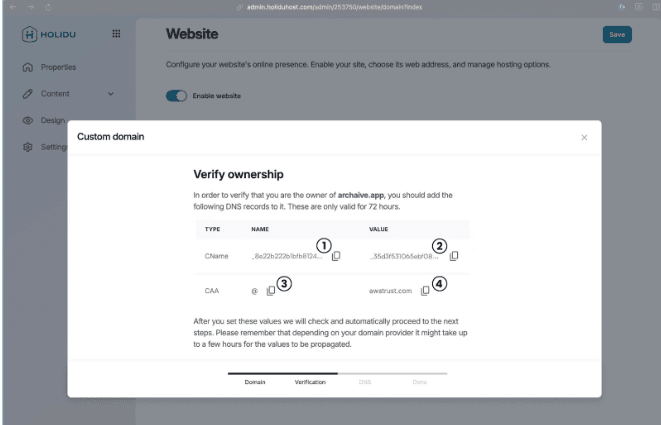
Tipp: Falls Sie nicht mit DNS-Einstellungen vertraut sind, keine Sorge – wir leiten Sie in Schritt 2 durch den Prozess.
Schritt 2: Erstellen Sie einen neuen CNAME-Eintrag in Ihren Domain-Einstellungen
Melden Sie sich bei Ihrem Domain-Anbieter an und suchen Sie nach der Option, einen neuen Eintrag (oder DNS-Eintrag) zu erstellen. Ein Formular wird sich öffnen.
- Wählen Sie als Typ die Option CNAME.
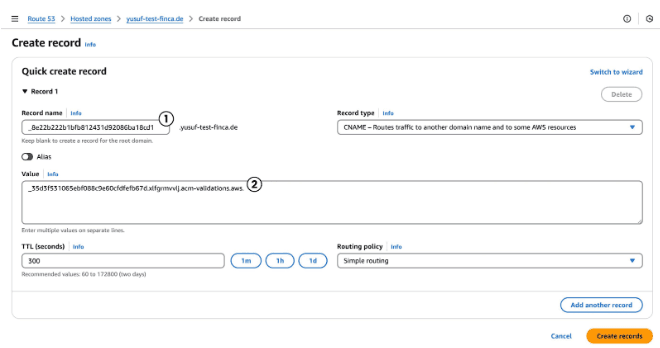
- Kopieren Sie in der Holidu-App den NAME-Wert aus der CNAME-Zeile (1) und fügen Sie ihn in das Namensfeld des Eintrags ein.
- Kopieren Sie dann den VALUE aus derselben Zeile (2) und fügen Sie ihn in das Wertfeld des Eintrags ein.
- Die Felder TTL und Routing-Richtlinie können normalerweise ihre vorausgefüllten Werte behalten.
Nachdem Sie diese Einstellungen vorgenommen haben, erstellen Sie den Eintrag.
Beispiel (AWS):
Wichtig: Falls für die Domain, die Sie verwenden möchten, bereits Einträge gespeichert sind, löschen Sie diese zuerst. Dies trennt Ihre bestehende Website von der Domain, sodass diese für Gäste nicht mehr zugänglich ist. Dieser Schritt ist notwendig, um die Domain mit Ihrer neuen Direktbuchungswebsite zu verbinden.
Schritt 3: Fügen Sie einen CAA-DNS-Eintrag in Ihren Domain-Einstellungen hinzu
Erstellen Sie einen weiteren Eintrag in Ihren Domain-Einstellungen. Diesmal:
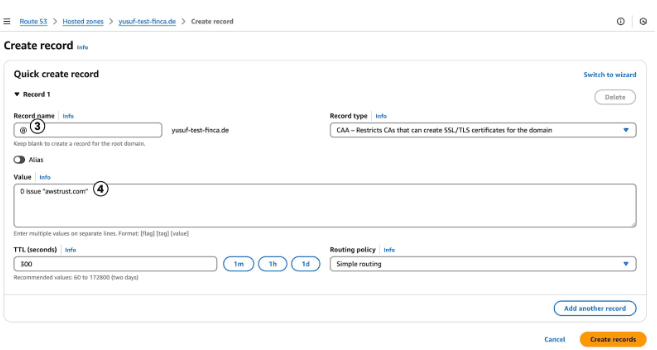
- Wählen Sie als Typ die Option CAA.
- Kopieren Sie in der Holidu-App den NAME-Wert aus der CAA-Zeile (3) und fügen Sie ihn in das Namensfeld des Eintrags ein.
- Fügen Sie den Wert aus der Holidu-App (4) in das Wertfeld ein.
- Hinweis: Einige Anbieter benötigen ein spezielles Format für das Wertfeld, z. B. 0 issue "http://awstrust.com". In diesem Fall fügen Sie den Wert (4) in Anführungszeichen ein.
- Die Felder TTL und Routing-Richtlinie können normalerweise ihre vorausgefüllten Werte behalten.
Nachdem Sie diese Einstellungen vorgenommen haben, erstellen Sie den Eintrag.
Schritt 4: Kehren Sie zur Holidu-App zurück, um die Einträge zu überprüfen
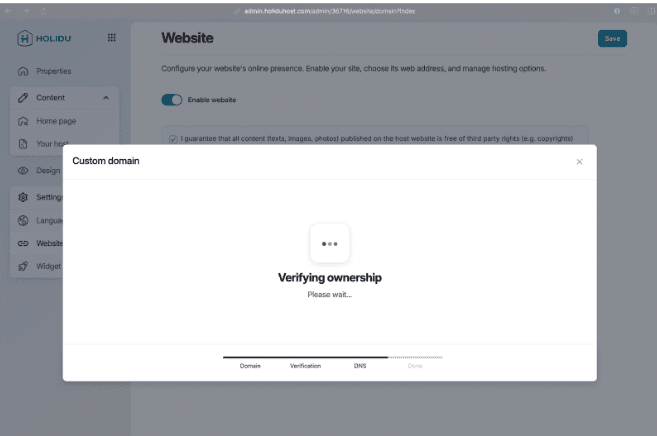
Nachdem Sie die Einträge hinzugefügt haben, prüft Holidu die DNS-Einstellungen automatisch. Dies dauert normalerweise etwa 5 Minuten.
Wenn alles in Ordnung ist, wird Ihre Domain verifiziert und Sie werden zum letzten Schritt des Setups geleitet.
Schritt 5: Fügen Sie einen ALIAS-DNS-Eintrag in Ihren Domain-Einstellungen hinzu
Sobald Holidu Ihre Domain verifiziert hat, müssen Sie einen weiteren DNS-Eintrag hinzufügen. Holidu stellt folgende Werte bereit:
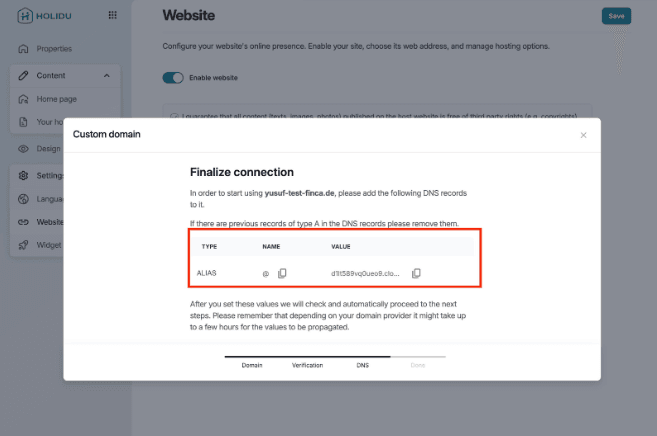
Erstellen Sie einen neuen Eintrag und ändern Sie den Typ dieses Mal zu ALIAS.
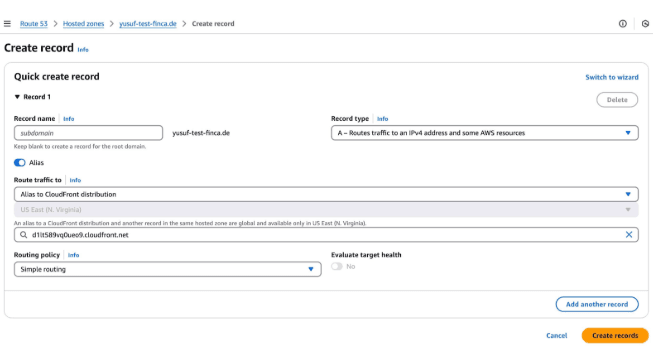
Stellen Sie vor dem Fortfahren sicher, dass Ihre Domain-Einstellungen jetzt alle drei der folgenden Einträge enthalten:
- ALIAS
- CAA
- CNAME
Alle drei sind notwendig, damit Ihre Direktbuchungswebsite ordnungsgemäß verbunden wird.
Schritt 6: Finale Überprüfung
Kehren Sie zur Admin-Oberfläche zurück und warten Sie, bis die Domain verifiziert ist.
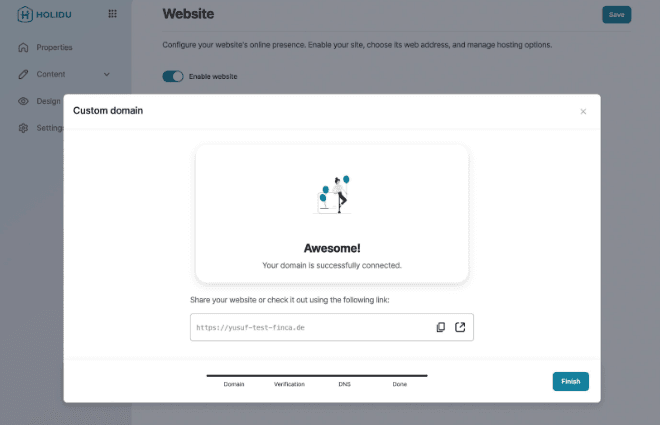
Gratulieren Sie sich selbst! Sie können jetzt auf Ihre Direktbuchungswebsite über Ihre eigene Domain zugreifen.
Häufig gestellte Fragen
Was passiert, wenn ich die DNS-Einträge nicht in der richtigen Reihenfolge hinzufüge?
Die Reihenfolge ist nicht kritisch, aber alle drei Einträge (ALIAS, CAA und CNAME) müssen vorhanden sein, damit die Verbindung funktioniert.
Wie lange dauert es, bis meine Domain vollständig verbunden ist?
Die DNS-Überprüfung dauert normalerweise etwa 5 Minuten. Die vollständige Aktivierung kann jedoch bis zu 48 Stunden dauern, je nach Ihrem Domain-Anbieter.
Kann ich meine Domain später ändern?
Ja, Sie können die Verbindung jederzeit ändern oder zurücksetzen, indem Sie in die Domain-Einstellungen in der Holidu-App gehen und die Option zum Trennen wählen.
Möchten Sie uns kontaktieren?
Wir sind hier, um zu helfen. Sie können uns direkt kontaktieren, wenn Sie Hilfe benötigen oder Fragen haben.
Kontaktieren Sie uns